



Pourquoi et comment utiliser la mise en page automatique EasyCatalog sur InDesign ?
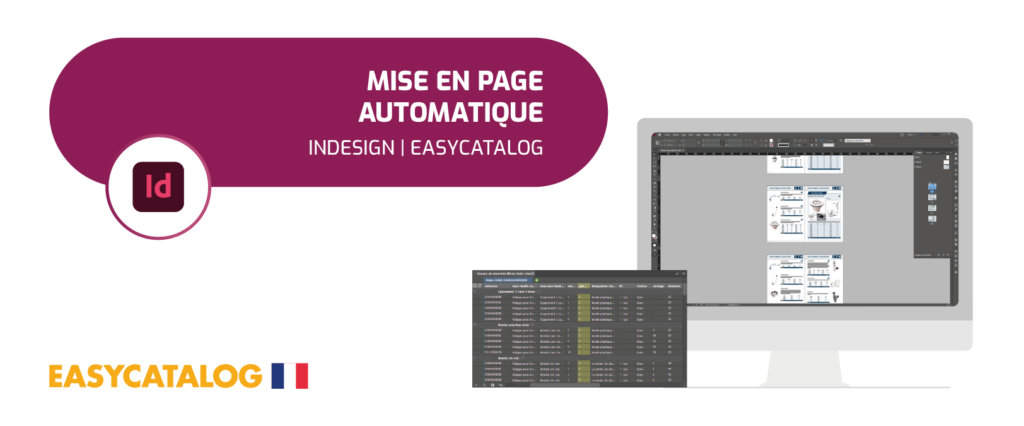
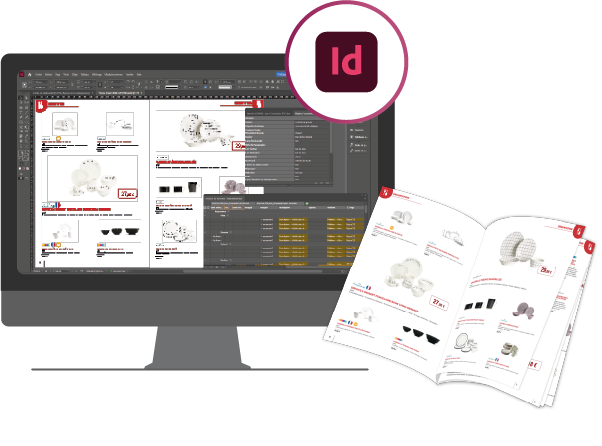
Le plugin EasyCatalog pour Adobe InDesign s’intègre directement dans le logiciel de PAO afin de faciliter la mise en page automatique de catalogues, brochures et documents marketing.
Il permet de connecter une source de données (Excel, XML, base de données, etc.) à votre catalogue et d’insérer toutes les informations produits en une seule manipulation.
Grâce à cette automatisation de la mise en page InDesign, vous pouvez produire des catalogues produits volumineux, tout en réduisant fortement le temps de conception, de corrections et de relecture.
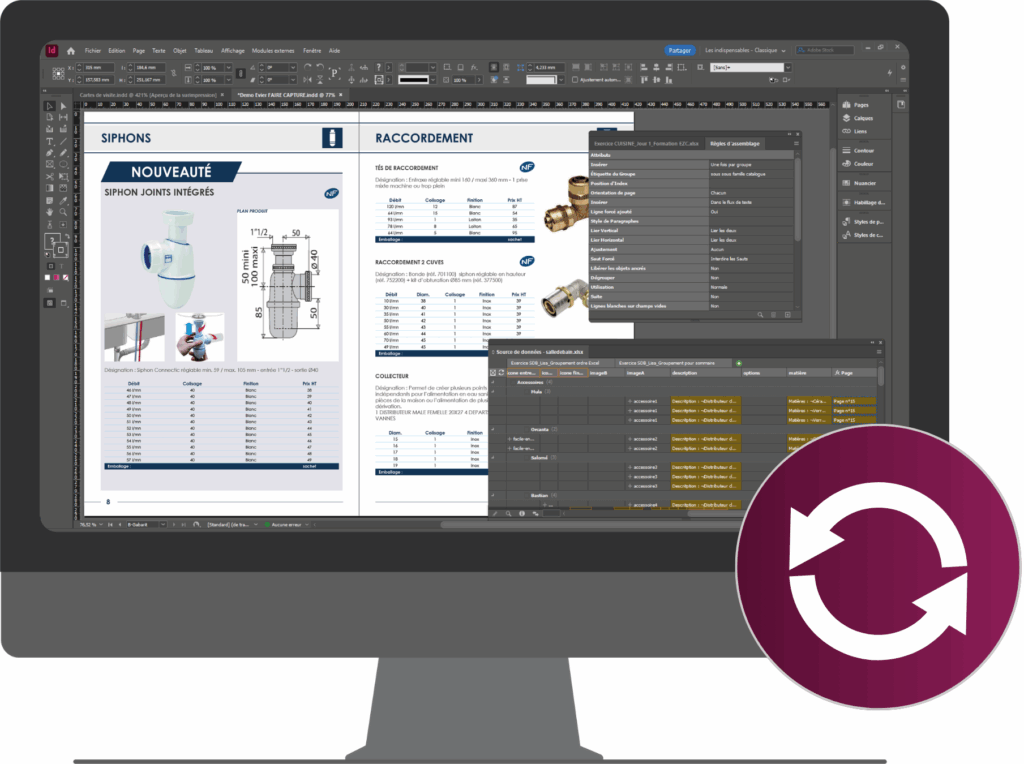
Il est également possible d’actualiser votre catalogue en un clic, ce qui est idéal pour maintenir des documents commerciaux toujours à jour.
Nous vous recommandons de télécharger gratuitement la version d’essai d’EasyCatalog en cliquant ici. Elle est compatible avec toutes les versions d’InDesign supérieures ou égales à la CS6, sur Windows et MacOS.
💡Bon à savoir : Une assistance gratuite de 30 jours est automatiquement offerte, idéale pour une première prise en main d’un outil d’automatisation de catalogues !
Pourquoi recourir à la mise en page automatique ?
Comment configurer la mise en page automatisée ?
1. Connexion directe avec données Produits
La majorité des utilisateurs d’EasyCatalog utilisent un tableur Excel (fichier .xls, .xslx ou encore .csv) listant l’ensemble de leurs données produits. Pour mettre en relation Adobe InDesign et votre tableur Excel, vous devez formater votre source de données correctement.
Il est possible de créer des connecteurs à une base de données pour injecter des données produit dans le catalogue, de la même manière qu’avec un fichier Excel. La connexion peut se faire de la base de données vers le catalogue, ou bien dans les deux sens : le plug-in EasyCatalog permet en effet d’actualiser votre base de données directement depuis Adobe InDesign.
De nombreux connecteurs sont déjà disponibles pour les principales bases de données : MySQL, PostgreSQL, MariaDB, Oracle, FileMaker, SQL Server, etc.
💡À savoir : Si vous disposez d’une source de données spécifique métier, Interactiv’ Technologies développera un connecteur ODBC sur mesure.
Lorsque votre source de données est bien structurée et que la liaison entre elle et votre catalogue a bien été effectuée, EasyCatalog peut dévoiler sa puissance !

💡 À savoir : Lors de nos formations pour apprendre à utiliser EasyCatalog, nous aidons nos clients à réaliser une source de données compatible avec la mise en page automatisée.
Si vous avez téléchargé la version d’essai d’EasyCatalog sur notre page de téléchargement, vous bénéficiez automatiquement d’un accès à notre support gratuit par téléphone pendant 30 jours (appel gratuit, support assuré par notre équipe française).
2. Dessinez vos gabarits pour la mise en page
Sur Adobe Indesign, vous pouvez maintenant concevoir votre mise en forme type d’une zone de contenu qui sera répétée à l’identique X fois selon votre nombre de produits dans votre source de données, de manière complètement automatique.
Grâce à la palette EasyCatalog, définissez là où seront incluses les données produits.
Une fois que vous êtes satisfait(e) de la mise en page, vous pouvez passer à l’étape suivante permettant l’automatisation dans la mise en page que vous avez ici déterminée.


3. Injectez vos données dans le catalogue automatiquement
En un clic, EasyCatalog génère automatiquement la mise en page du catalogue avec l’ensemble de vos données en respectant la disposition définie précédemment : c’est ce qu’on appelle une mise en page automatique. Il ne reste à l’infographiste qu’à effectuer un rééquilibrage graphique du catalogue (en comblant les zones vides, en ajustant si besoin quelques colonnes, en ajoutant des images complémentaires…) afin de parfaire le résultat.
Et voilà, votre catalogue automatisé InDesign est prêt !
4. Actualisez votre catalogue en un clic
Une modification de dernière minute ? Un article finalement retiré ? Aucun problème : EasyCatalog met à jour automatiquement votre catalogue InDesign en s’appuyant sur les changements de la source de données, sans casser la mise en page existante. Un gain de temps considérable pour les équipes marketing, communication et édition…
Vous pouvez donc utiliser la même base pour chaque nouvelle édition de catalogue en ajustant simplement la base de données et profitez d’une génération automatique de catalogues produits.
Et si vous essayiez dès maintenant la mise en page automatique ?
Notre équipe d’experts vous accompagne gratuitement dans la découverte de la mise en page automatique

Plus d’articles sur la mise en page automatique et EasyCatalog

Rédigé par les équipes d’Interactiv’ Technologies